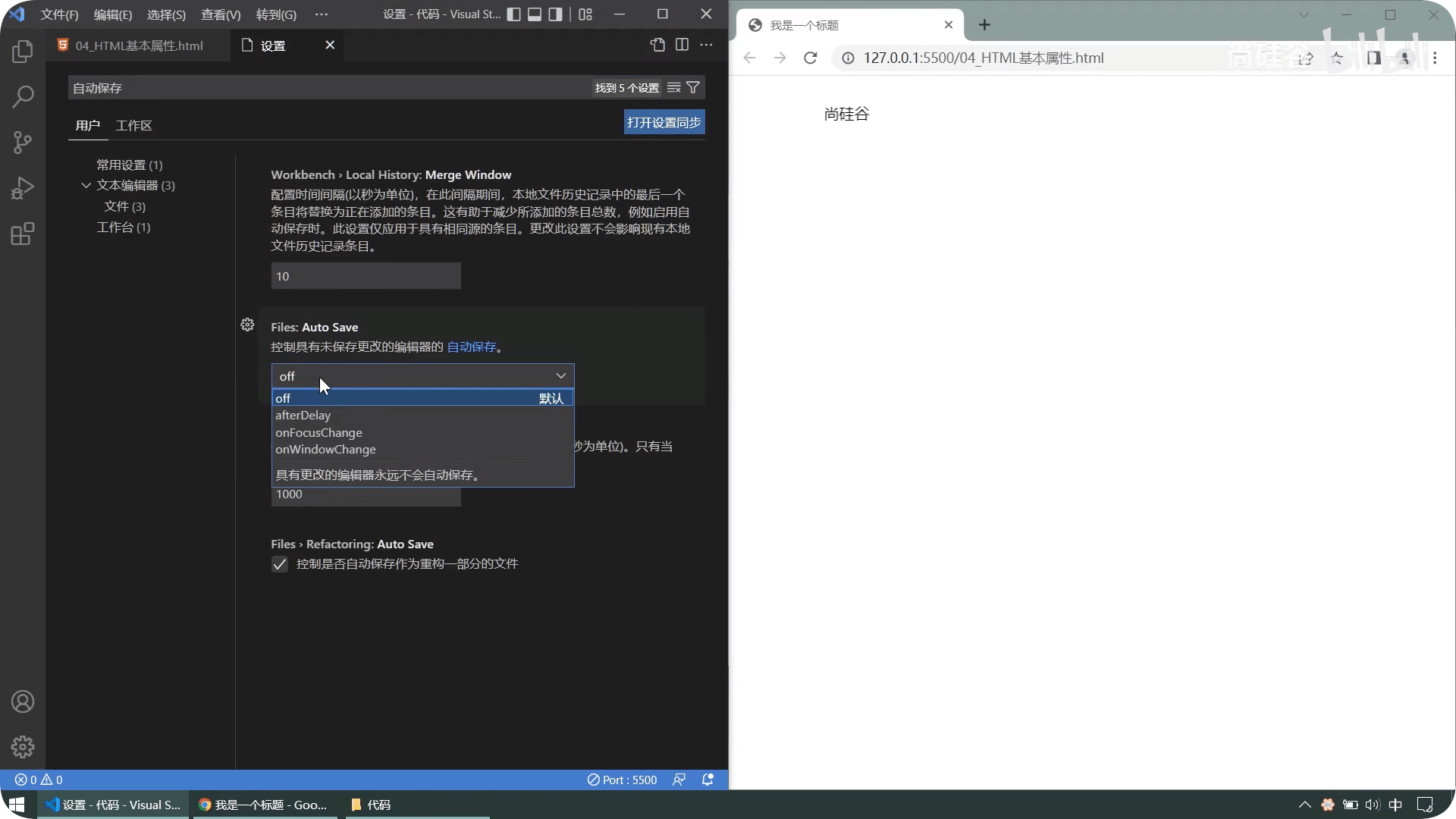
代码编辑器
VScode
我们不可能一直用记事本来写代码,它具备的功能太单一,不能满足开发要求
常见的代码编辑器,哪一款更好用呢
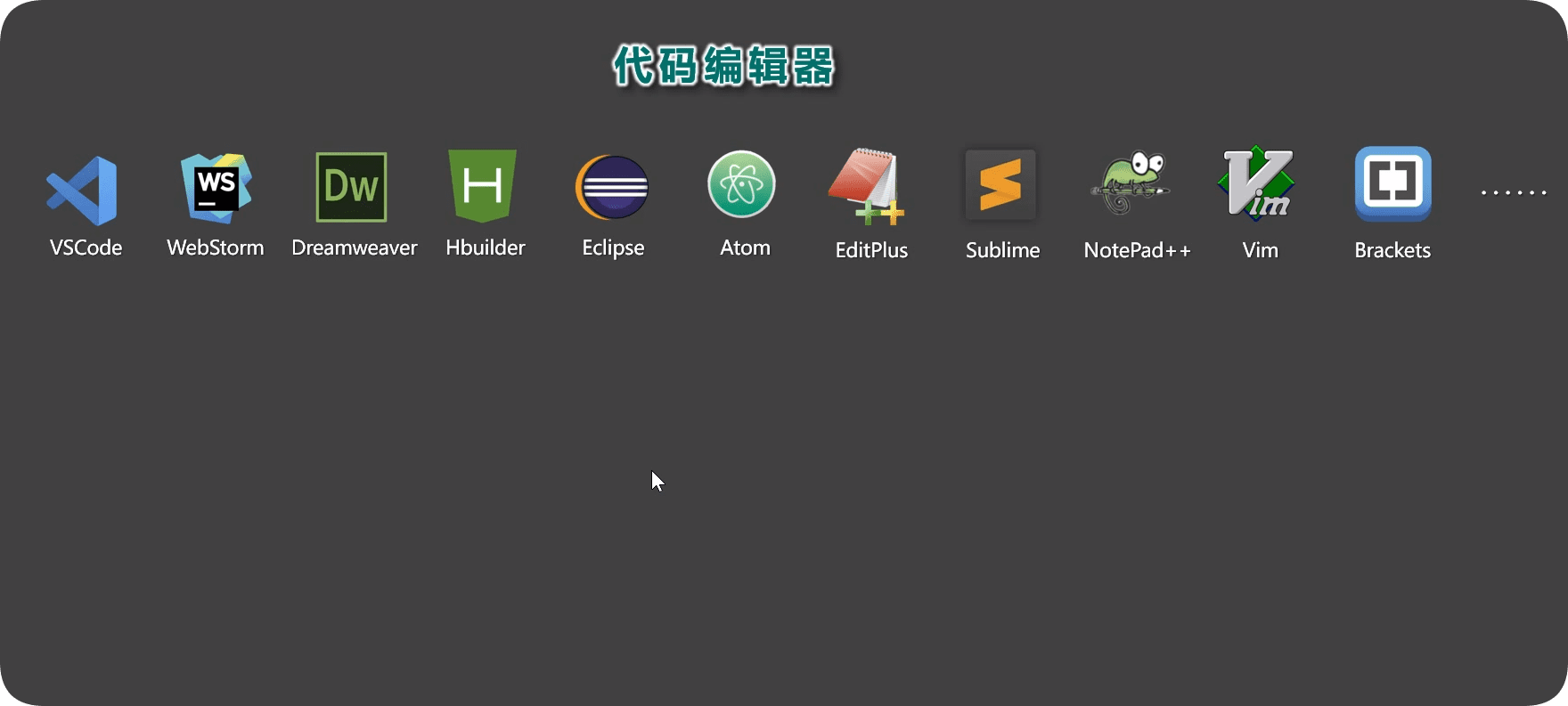
在综合免费、轻量、功能考量,推荐微软开发的VSCode
官网:https://code.visualstudio.com/
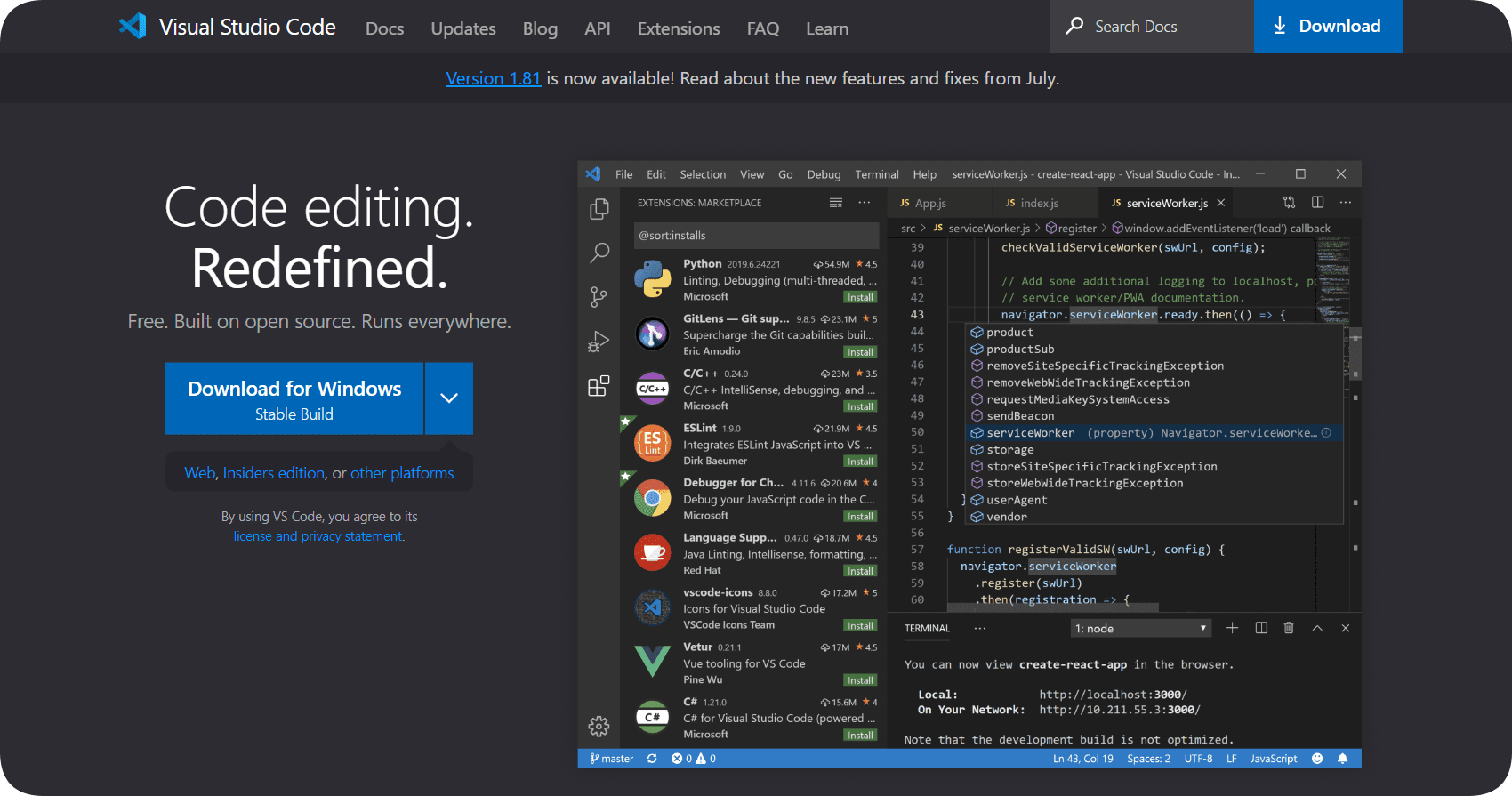
VSCode有丰富且优秀的插件,免费届的天花板
说明
插件类似小霸王学习机,玩什么游戏插什么卡
如果有喜欢和熟悉的编辑器也可以用自己的,只是个编辑器,不用过于纠结
安装
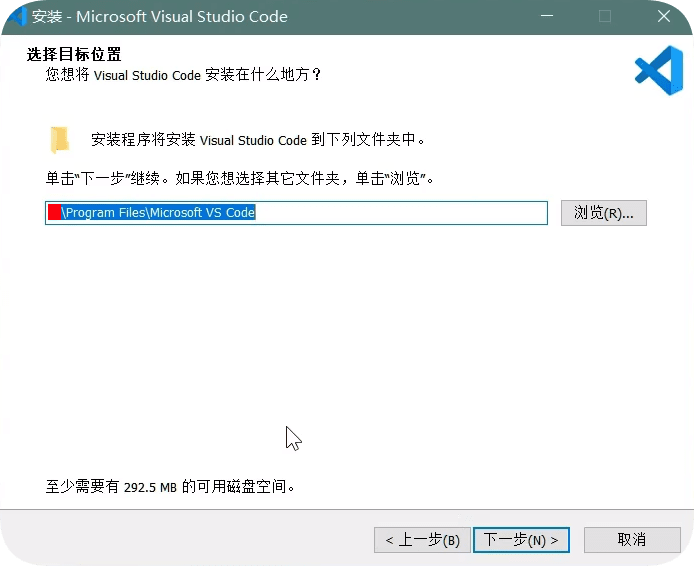
我们在官网下载后安装,只要别装C盘
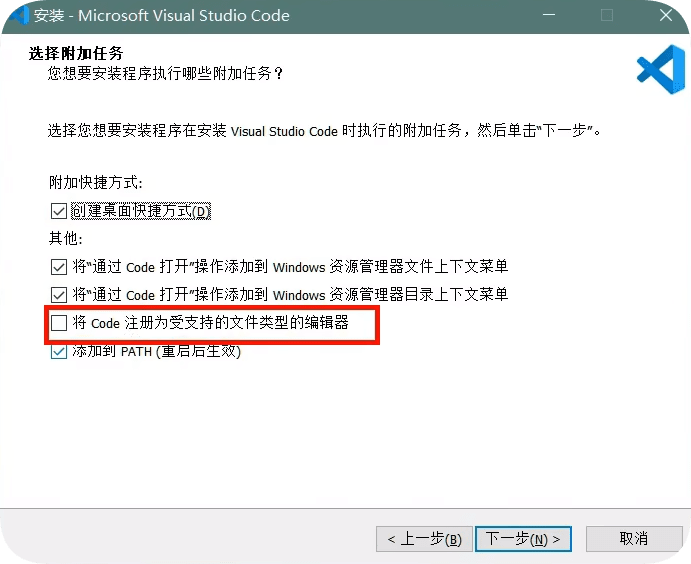
附加任务中,倒数第二个不要勾
说明
虽然它能关联文件,但是会覆盖你其他已经选好的关联程序
避免出现这类问题,取消就行
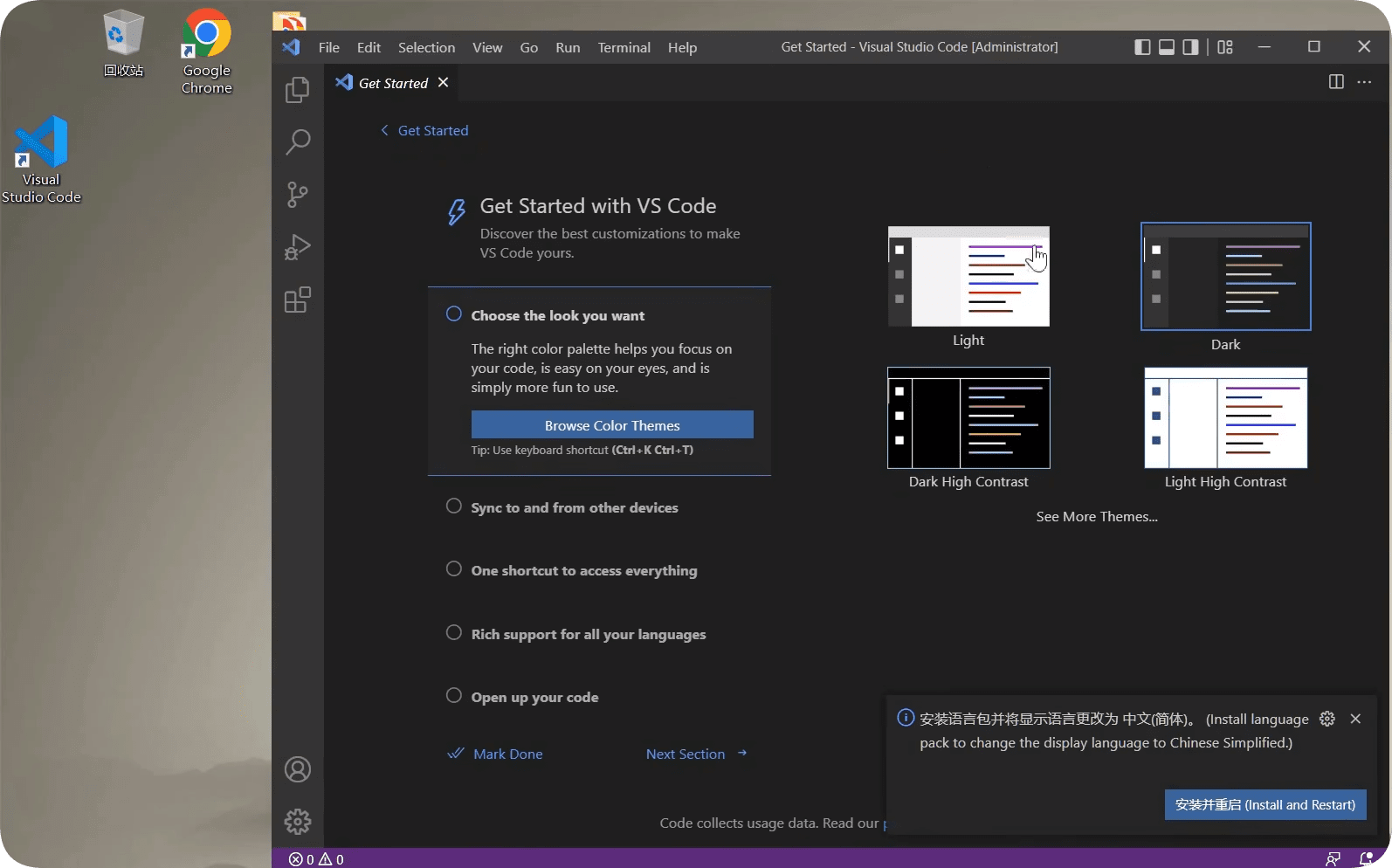
安装成功,打开即可
使用介绍
注意
安装好,可以先去装一个 中文汉化插件
这个启动也不喜欢,可以取消下面的勾,下次启动就不会出现了
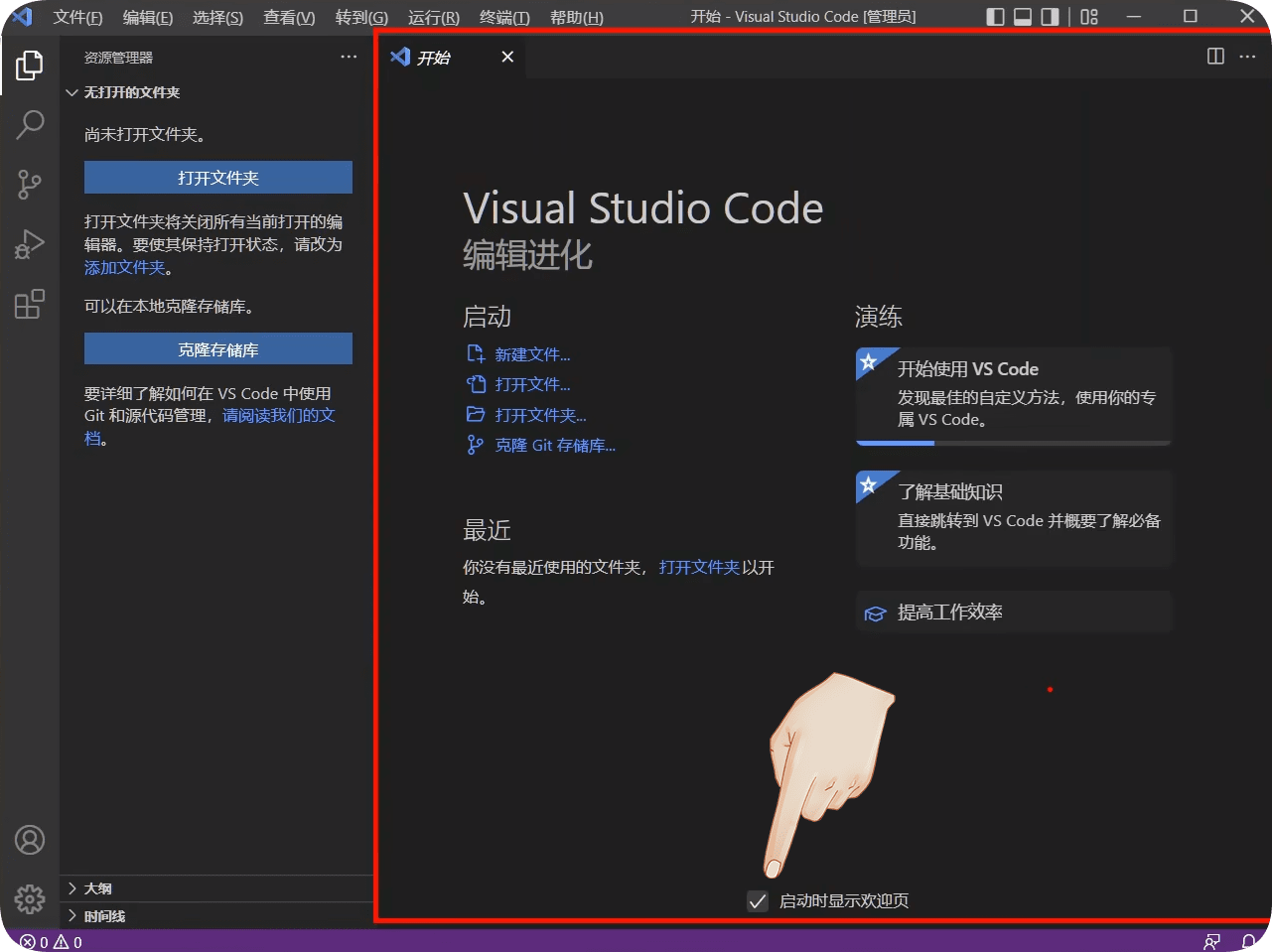
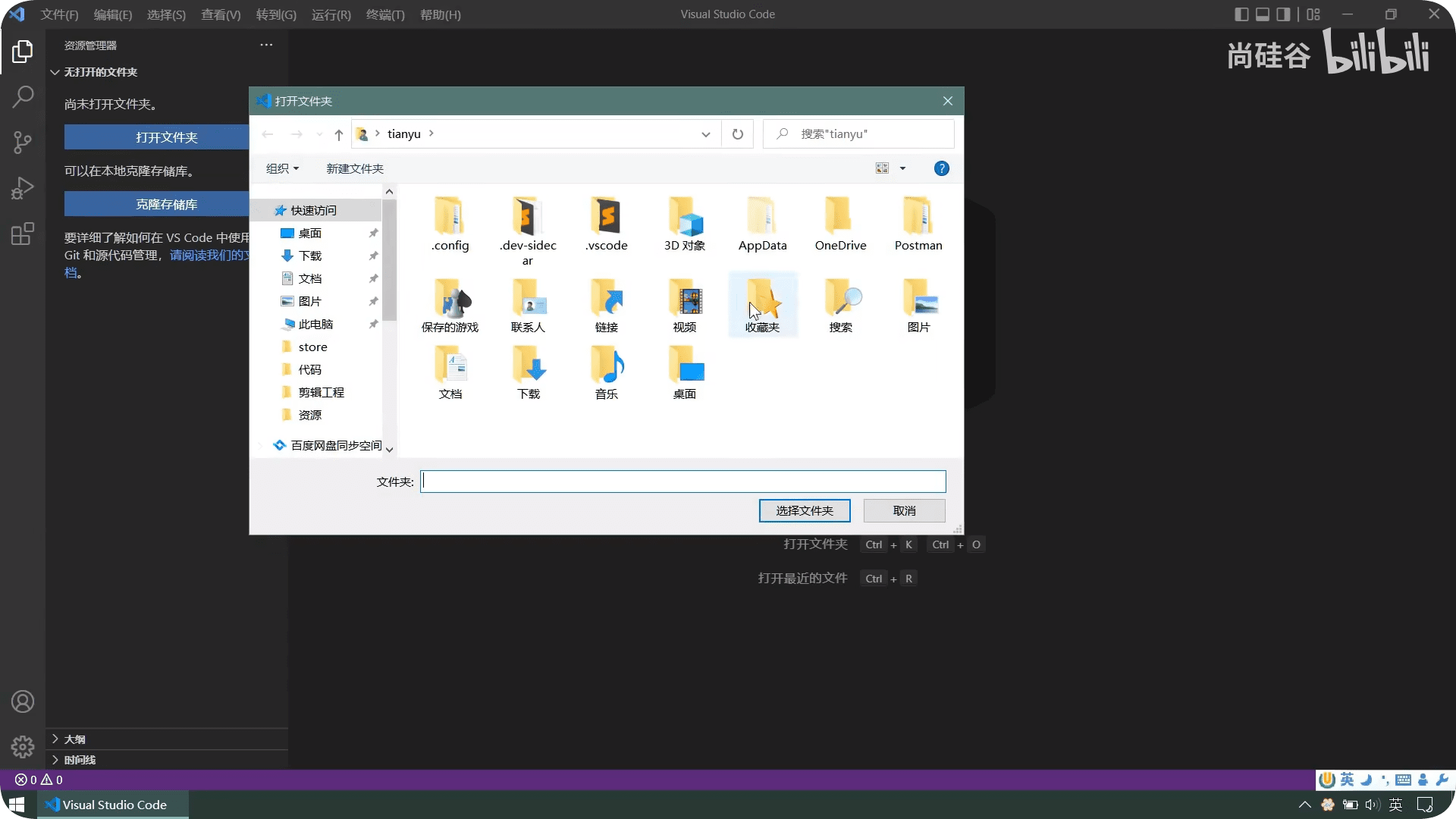
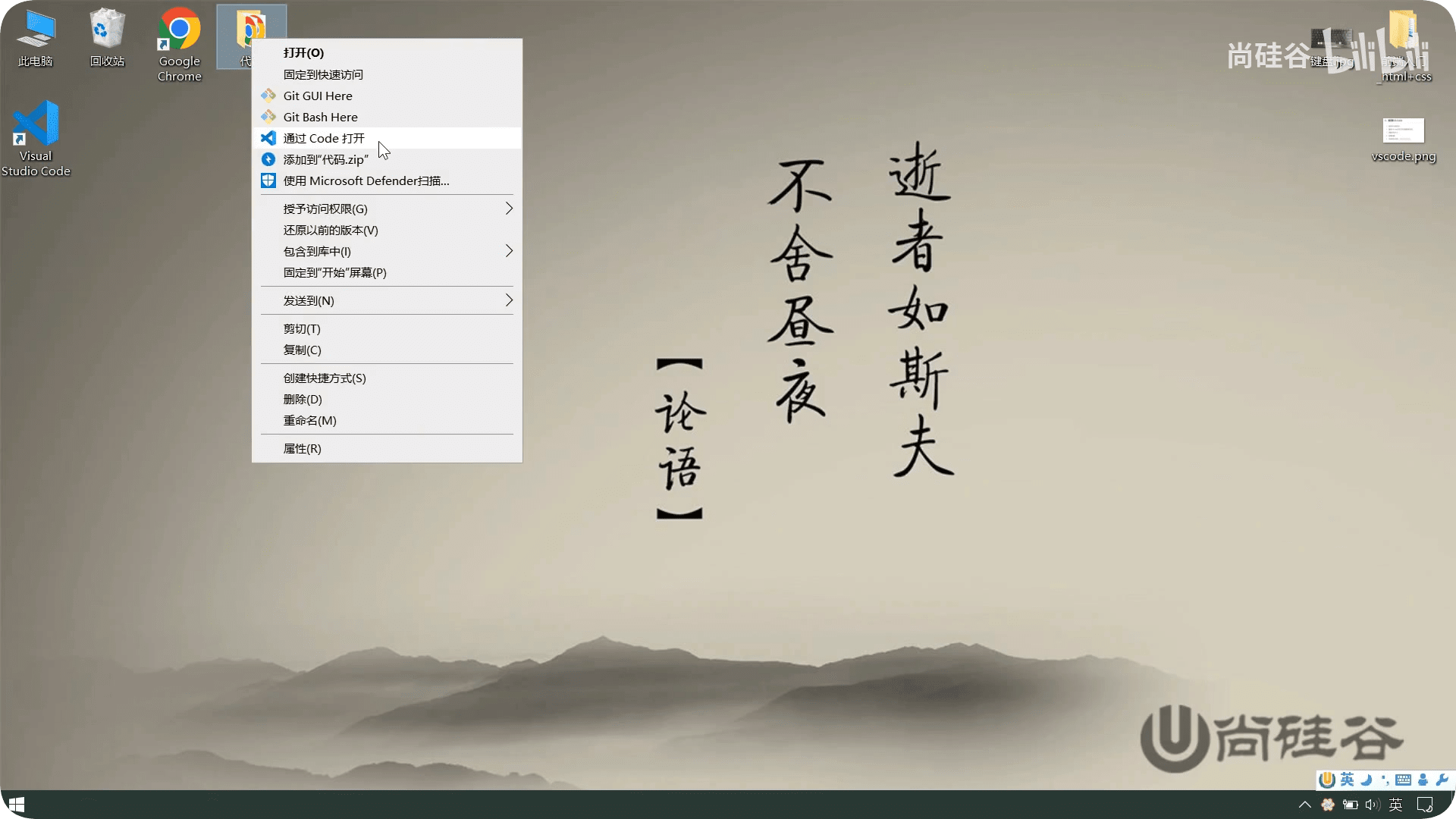
打开方式可以通过,打开文件夹,但是我更推荐后者
鼠标对着项目文件夹右键-通过vs code打开
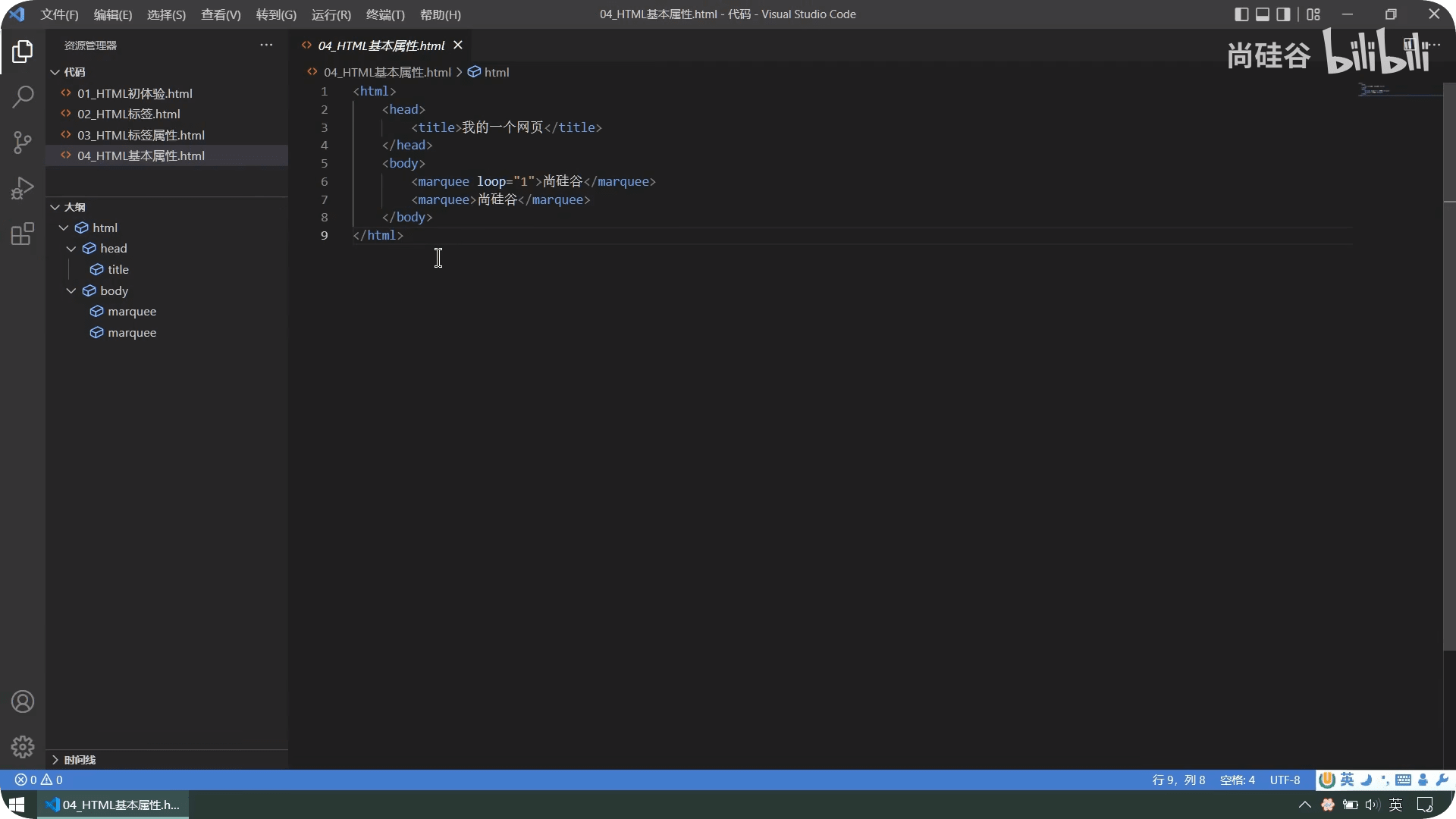
大纲 将代码结构进行一个呈现,不想显示可以点上面的...隐藏
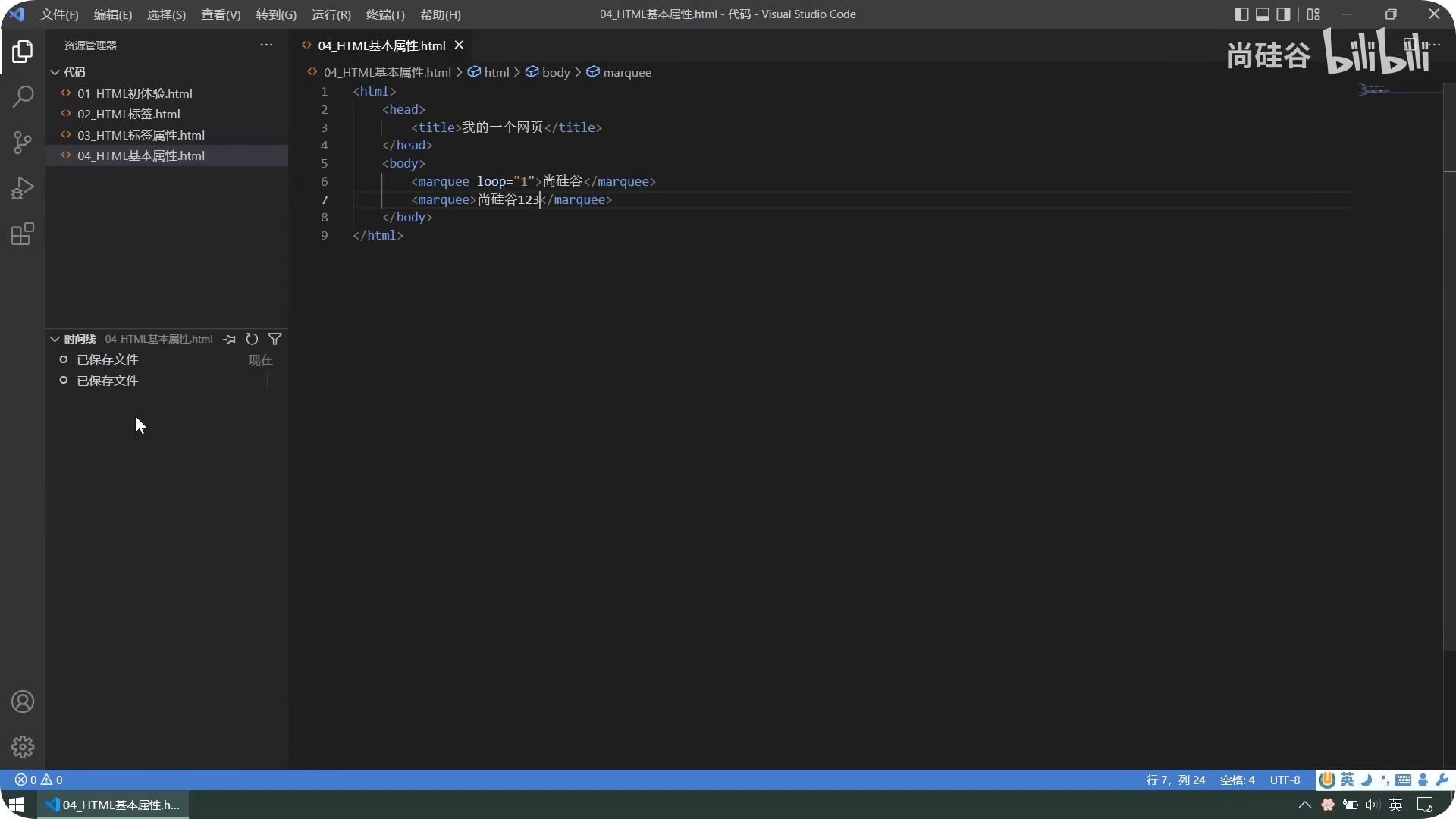
时间线 对文件修改做一个追踪,能看见历史修改记录,不想显示可以点上面的...隐藏
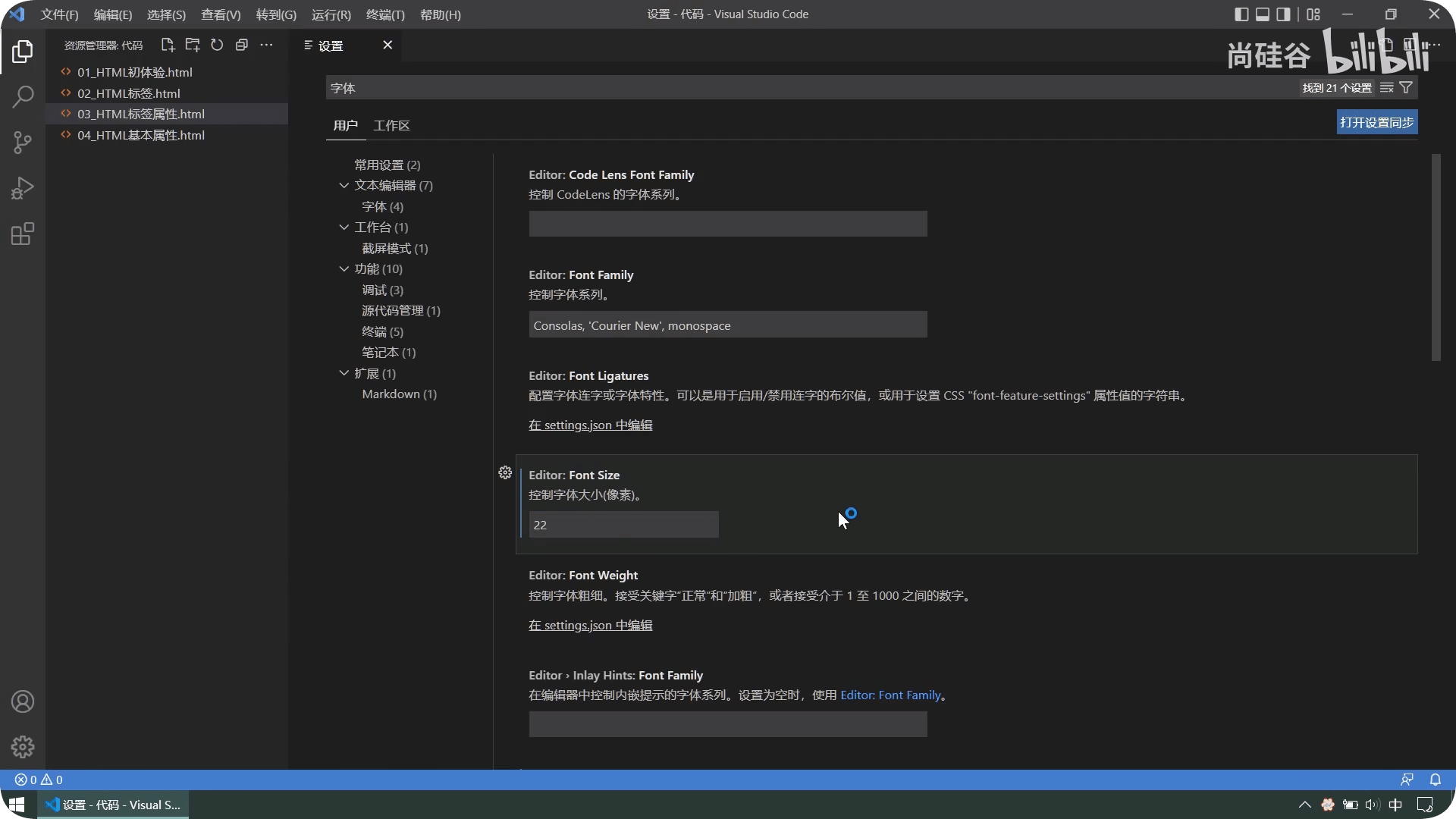
字体觉得太小,可以在左下角 小齿轮-设置-字体
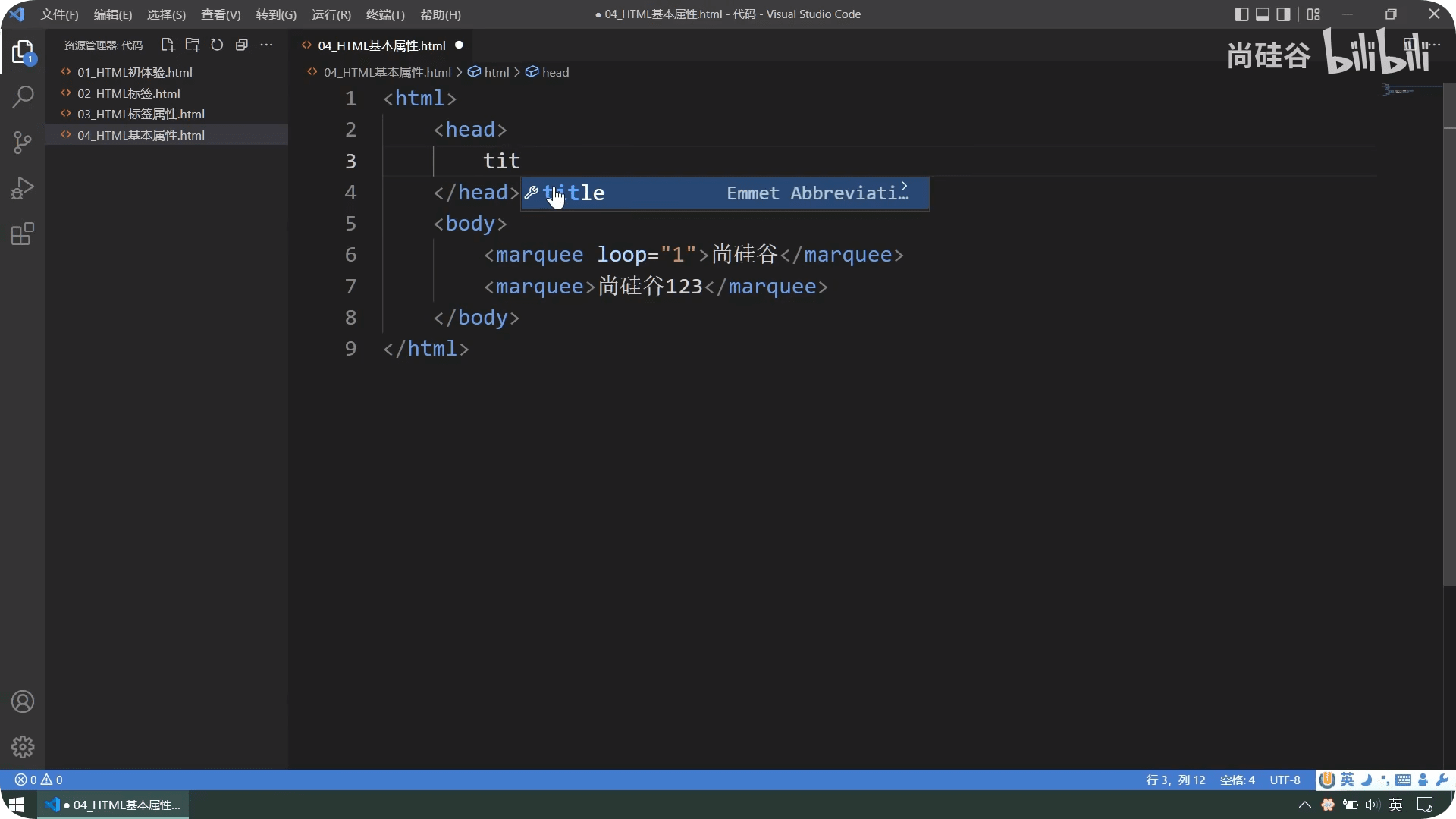
vscode的便捷在于,能快速识别我们要输入的代码比如:<title>
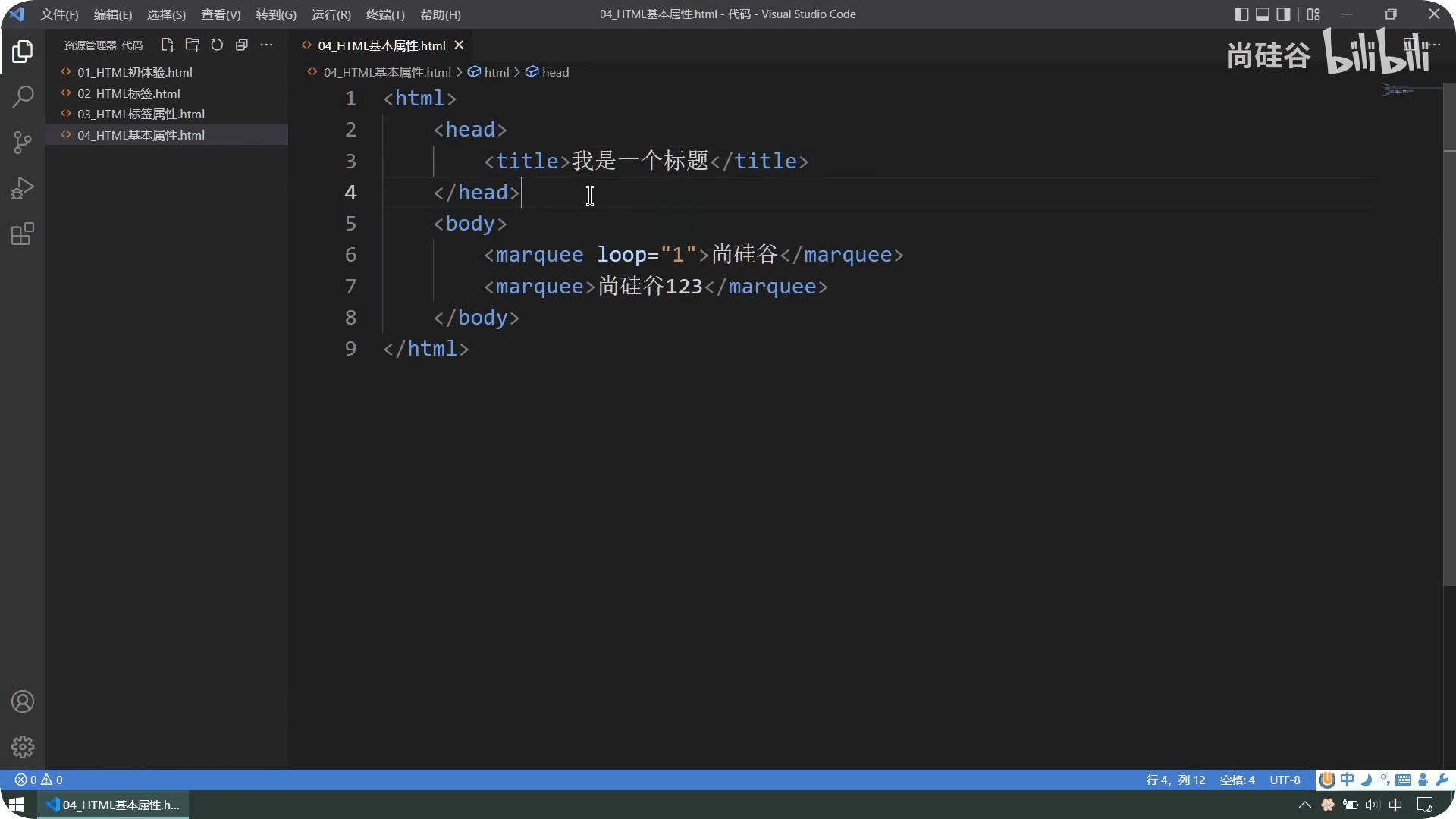
不用我们写结尾标签,自动填充
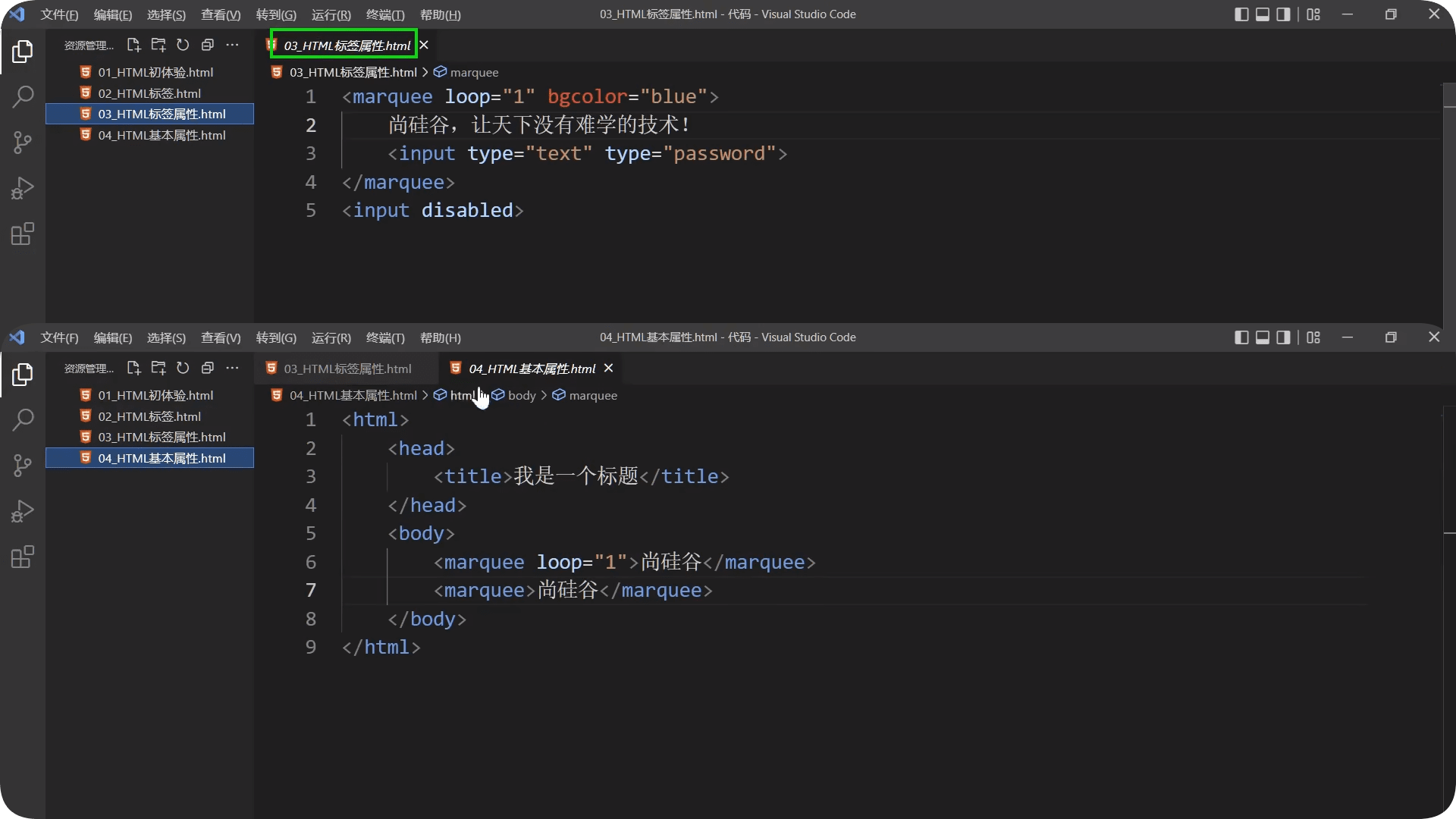
页面上方是斜字体,表示文件会被下次点击替换,双击就可以了
插件
VScode分为三个区:导航区、菜单区、工作区
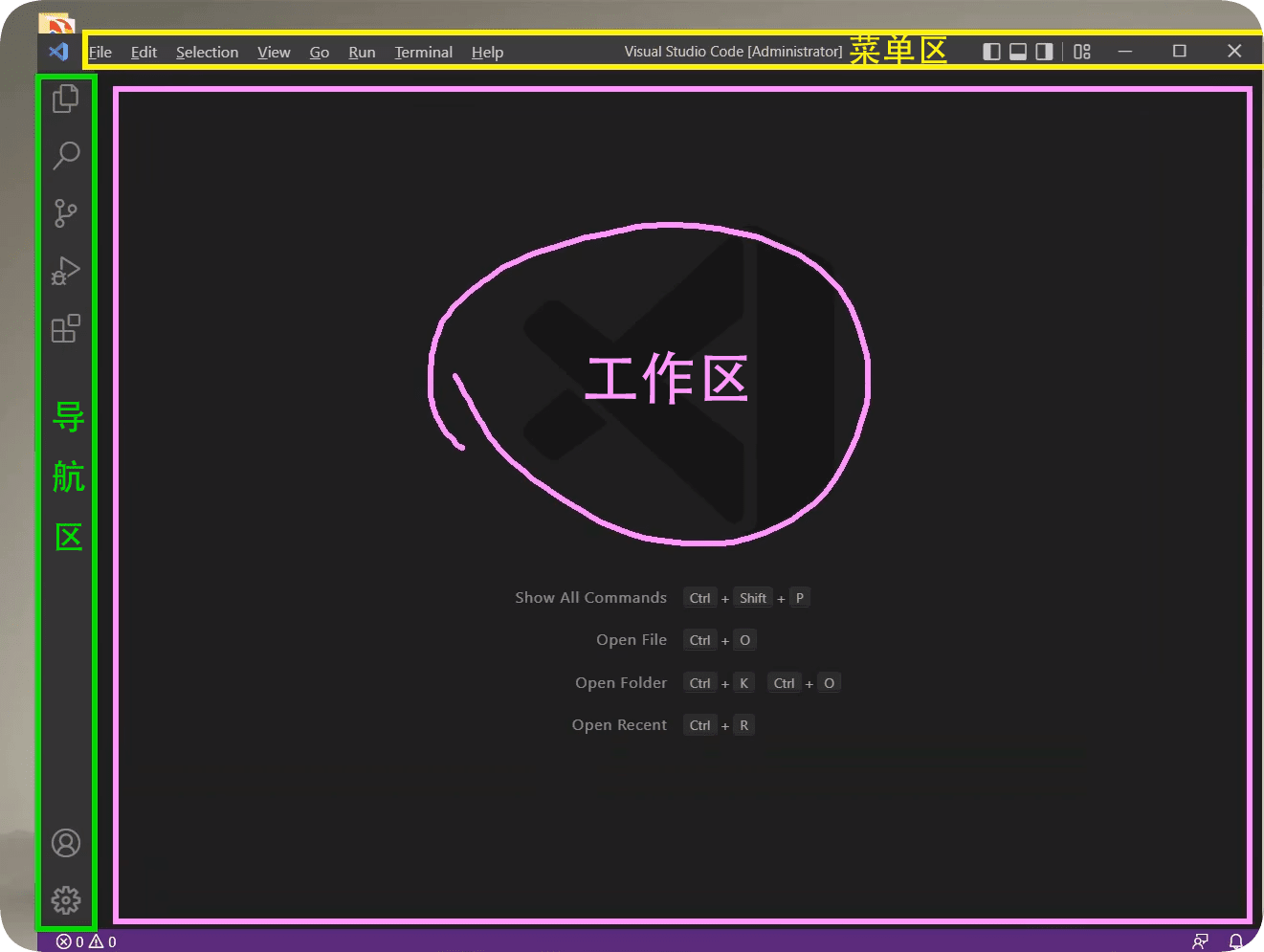
导航区有5个:资源管理器、搜索、版本控制、debug调试、拓展管理器(插件商店)
说明
资源管理器:查看管理文件
搜索:搜索整个项目中的某一个代码
版本控制 和 debug调试 会在以后的课程中用到,现在不讲
拓展管理器:我们的插件就都在里面下载安装
汉化插件
中文汉化插件搜:Chinese
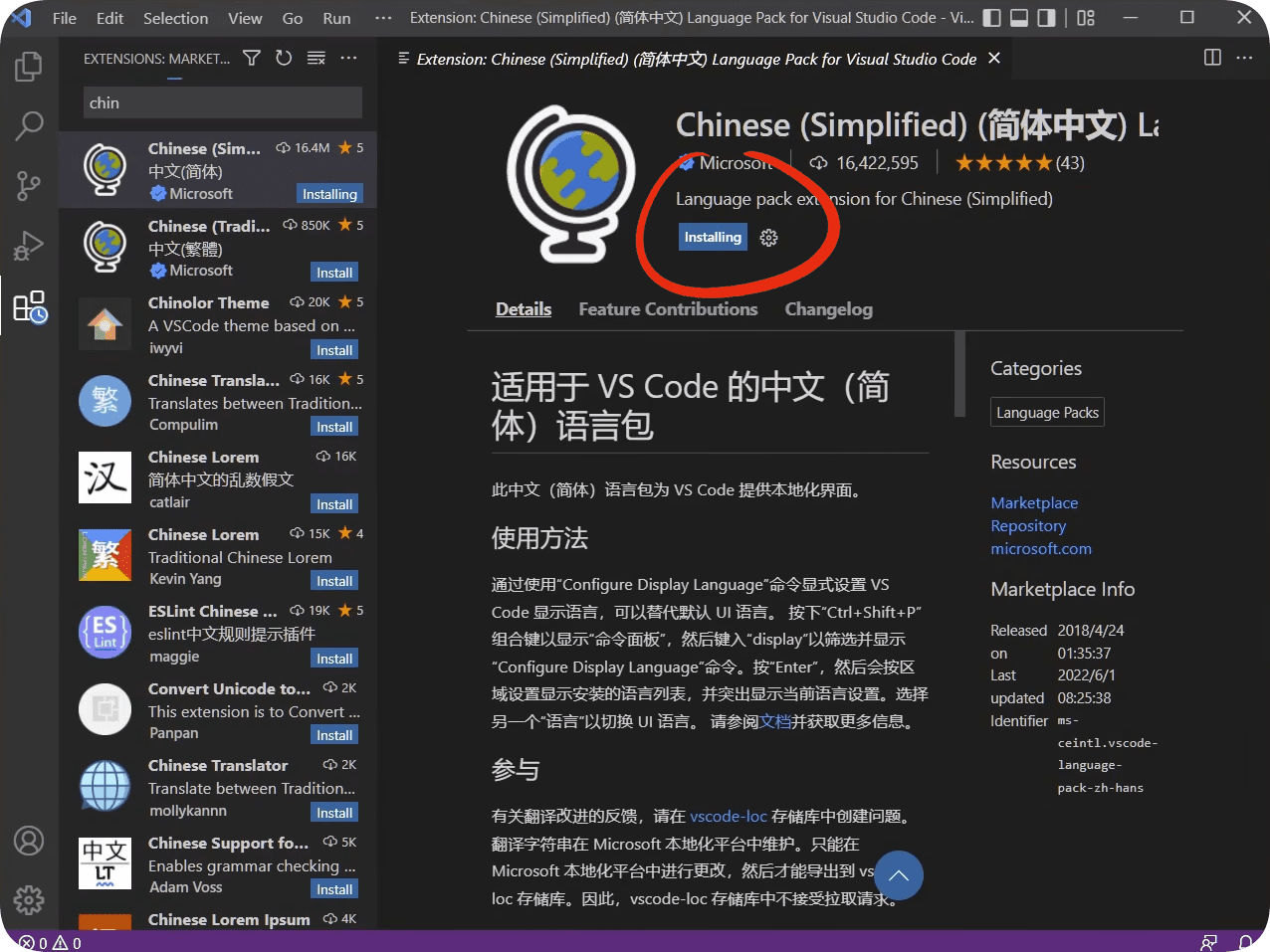
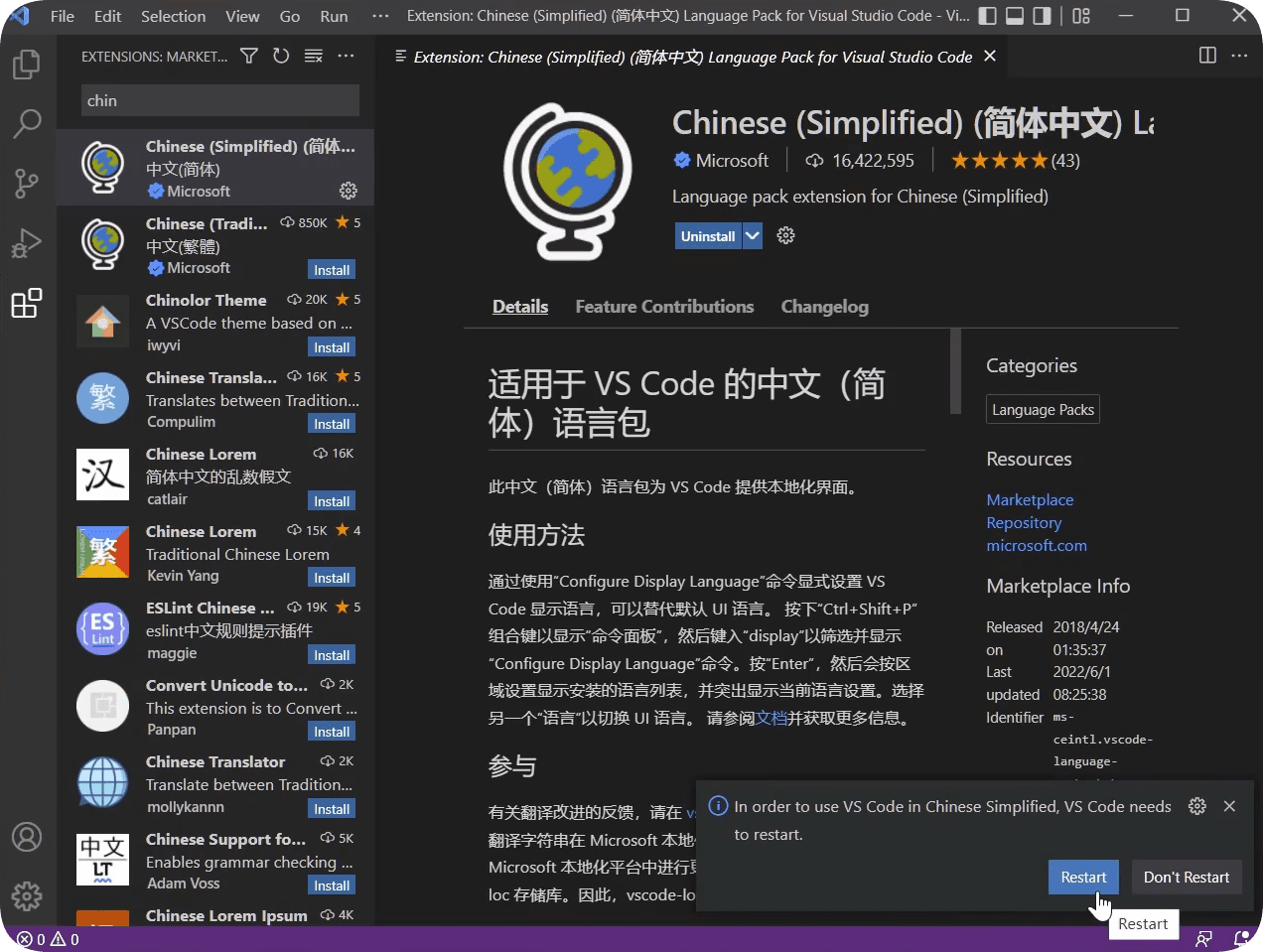
安装好后,点击右下角的弹窗 Restart 重启
主题插件
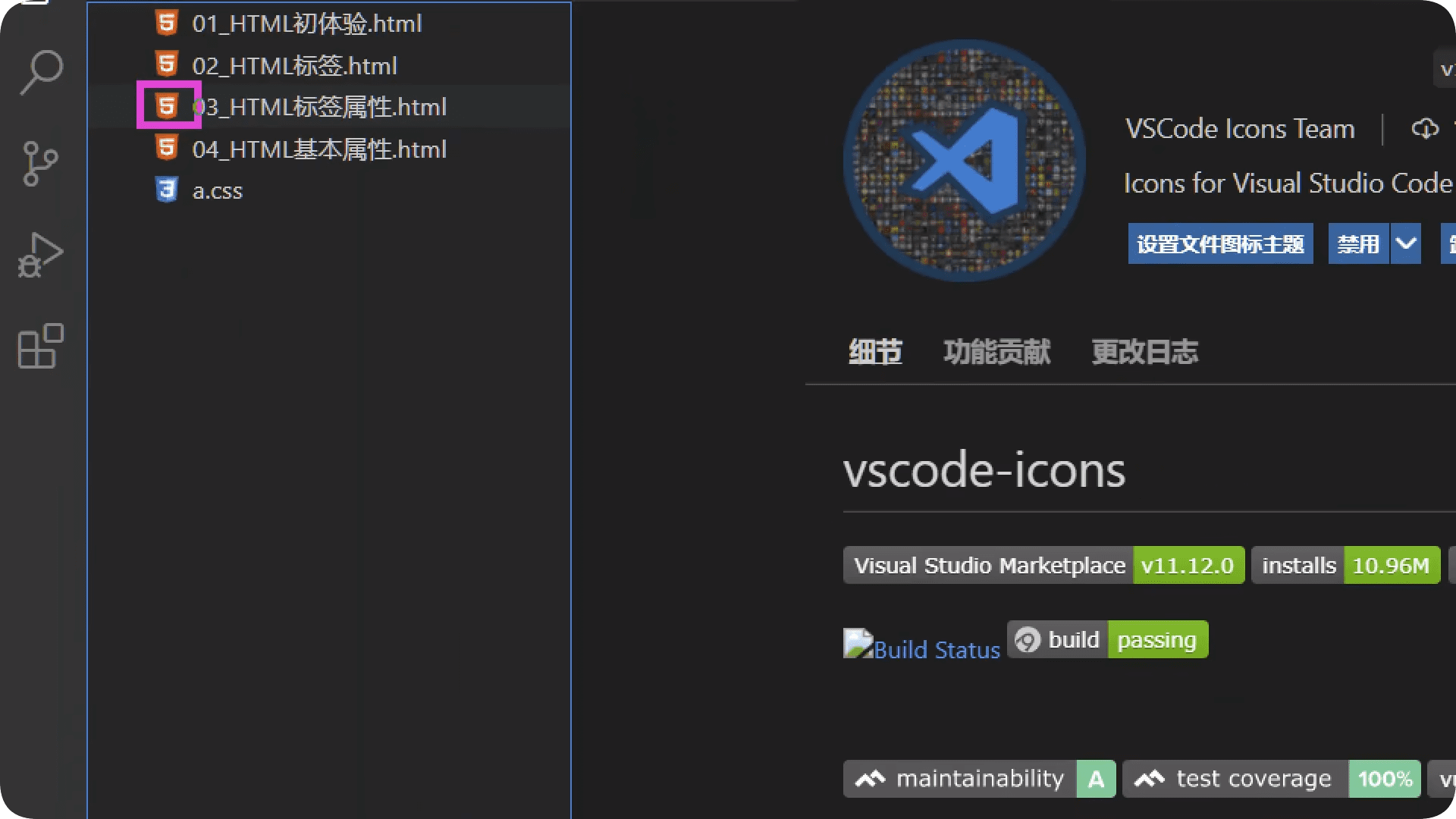
图标主题推荐 vscode-icons ,然后安装
说明
颜色主题可以自己搜
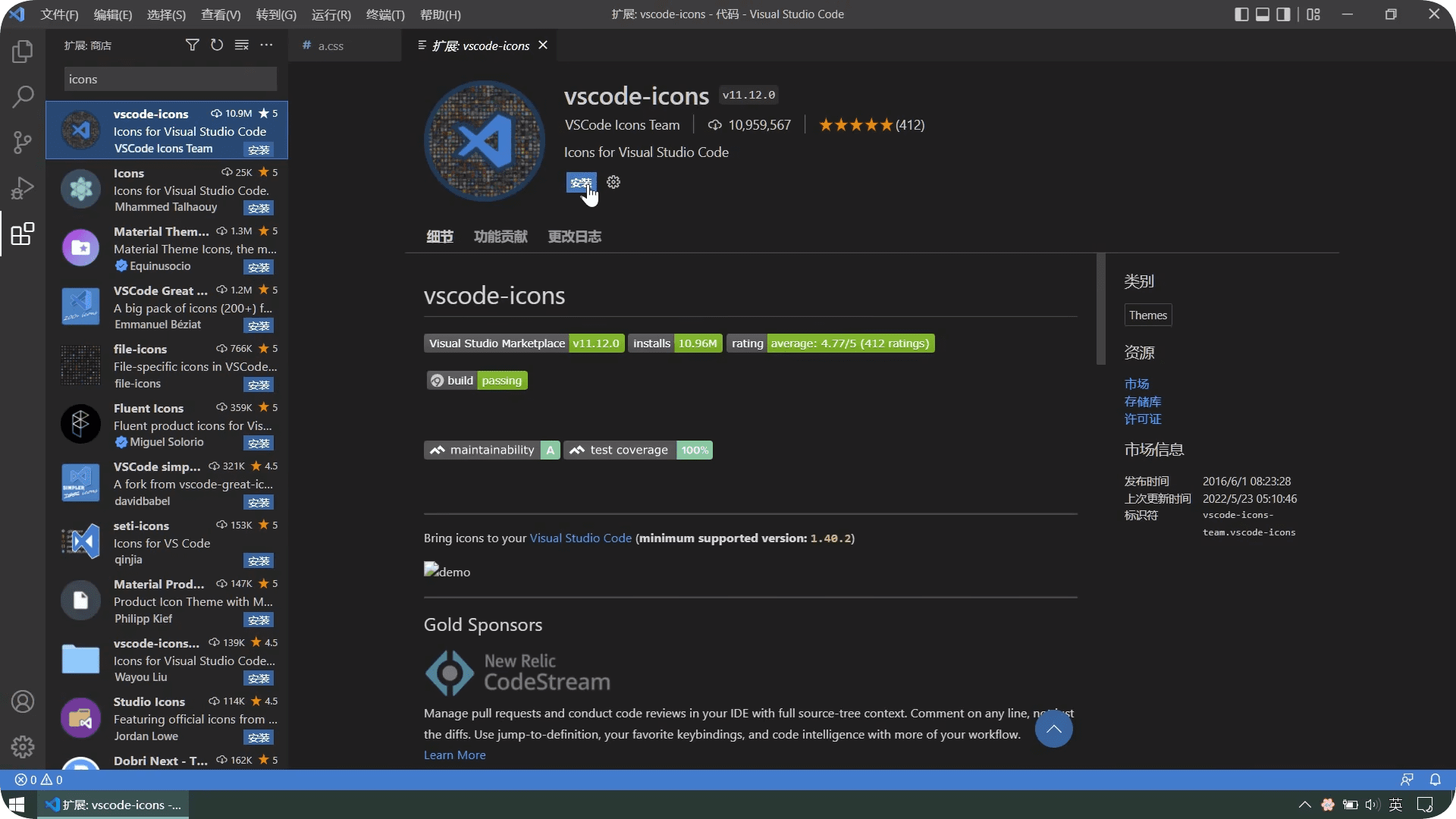
这样我们就换好了
说明
小齿轮-设置-文件图标主题,可以改回
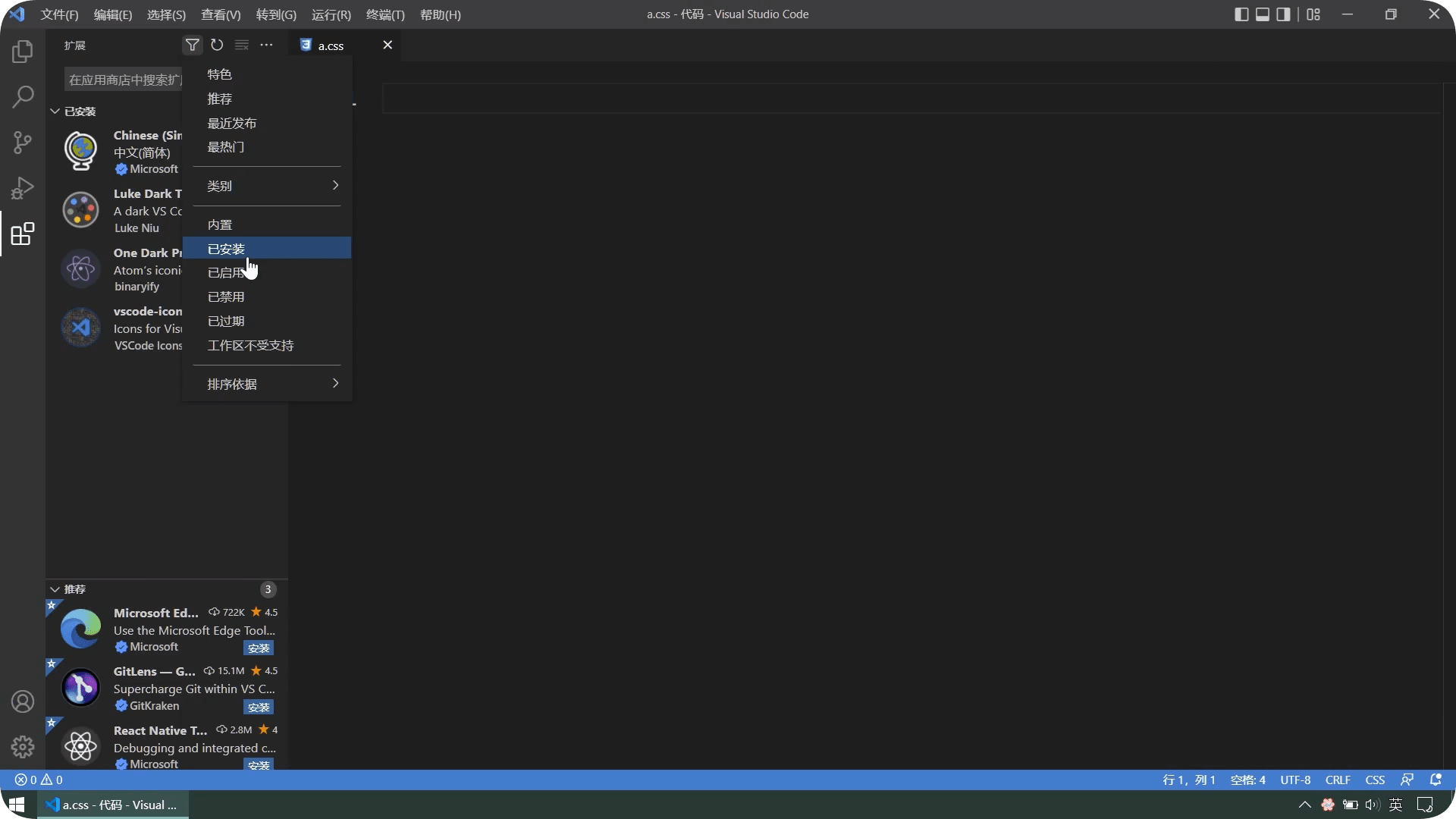
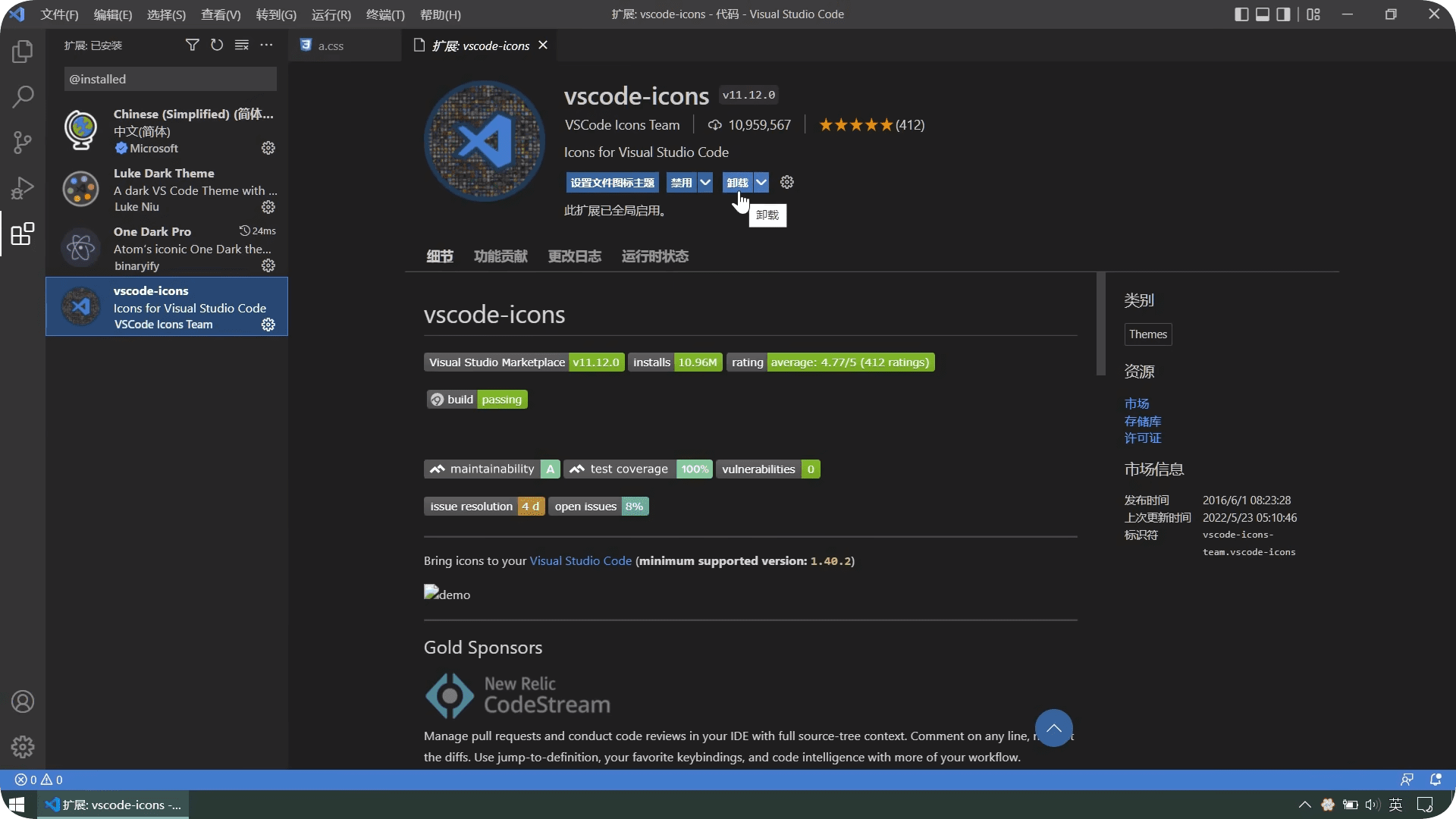
不想用可以禁用或者卸载,在上方小漏斗可以查看已安装的插件
在线服务器插件
插件商店搜:Live Server
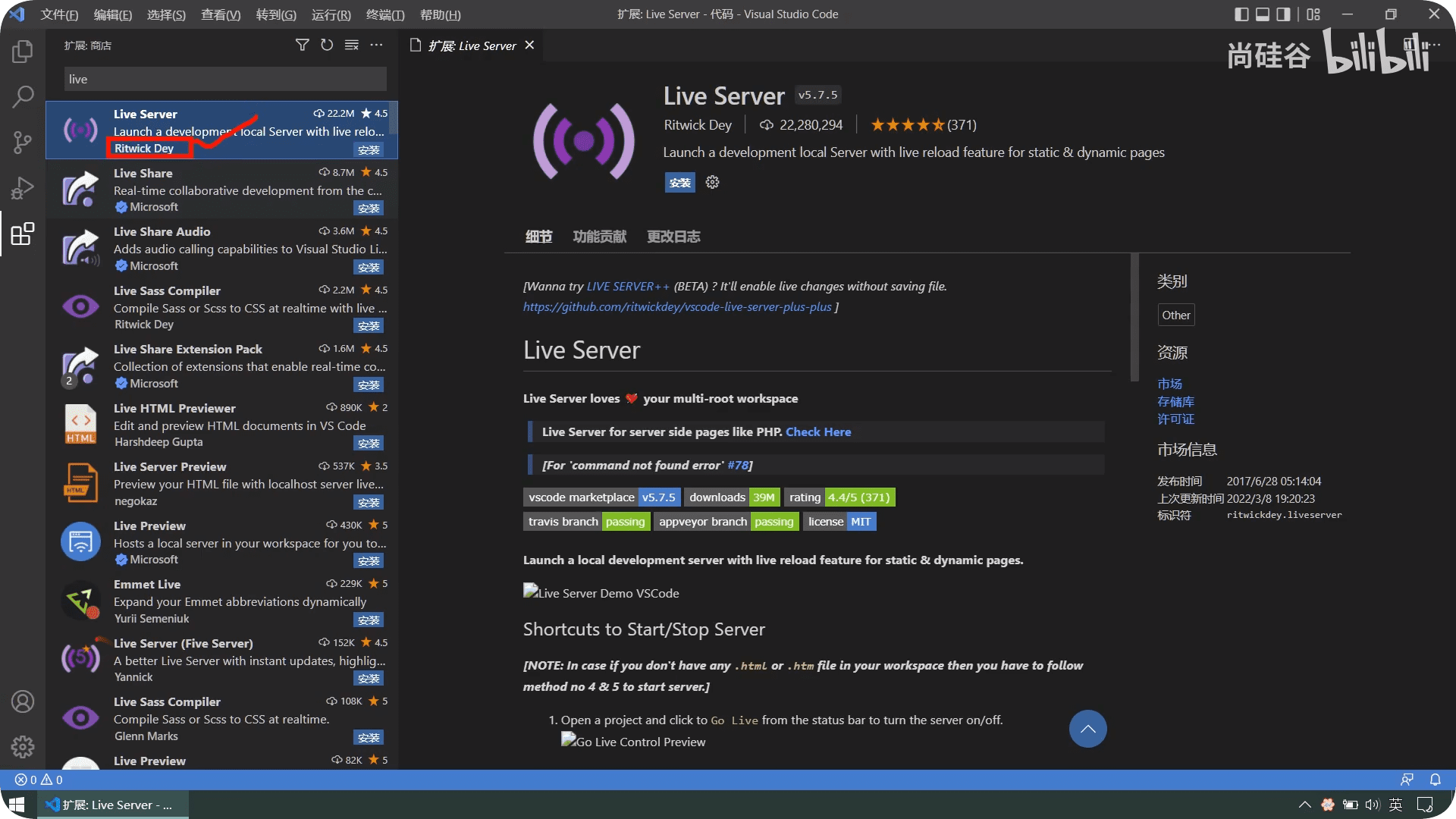
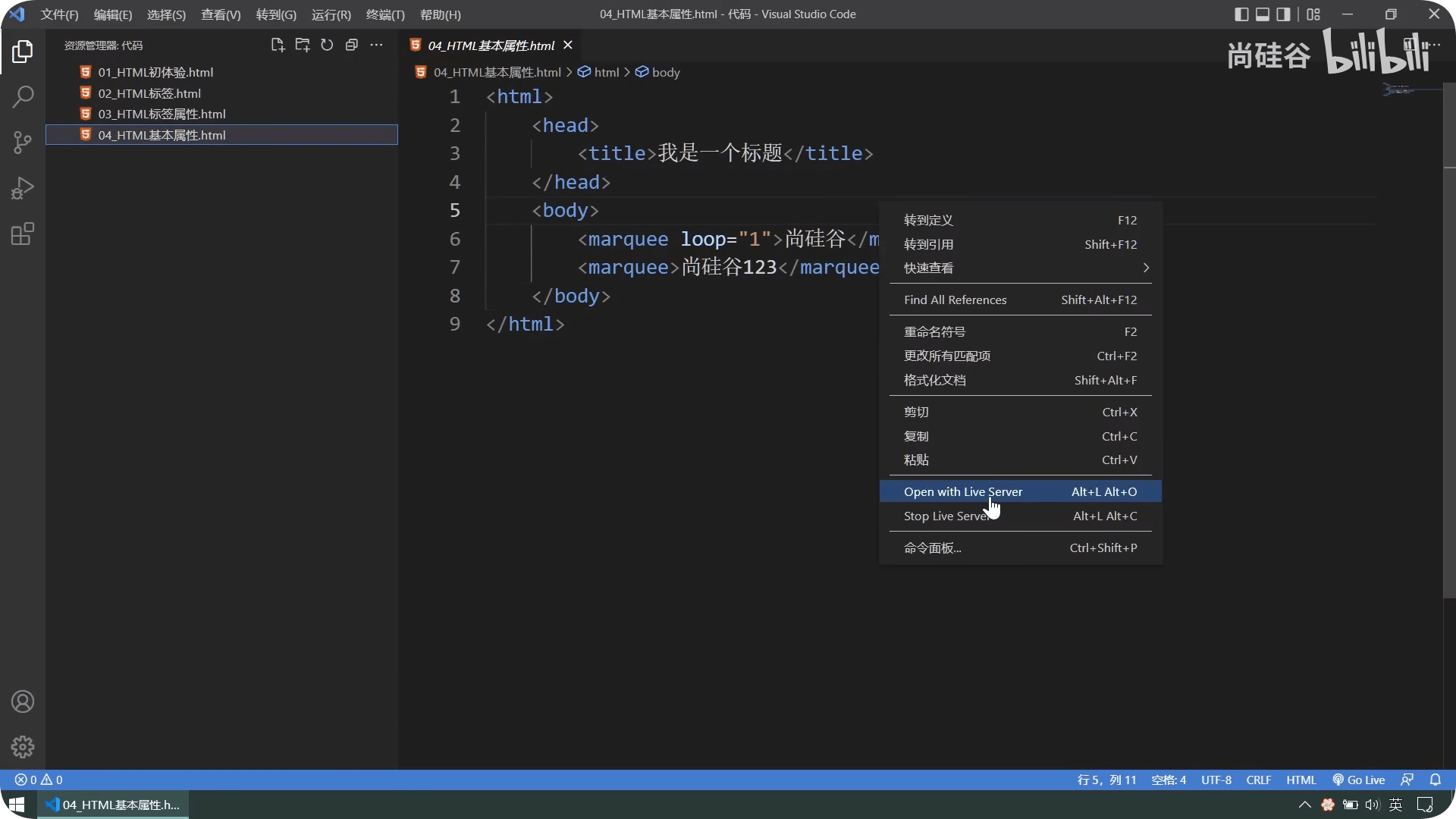
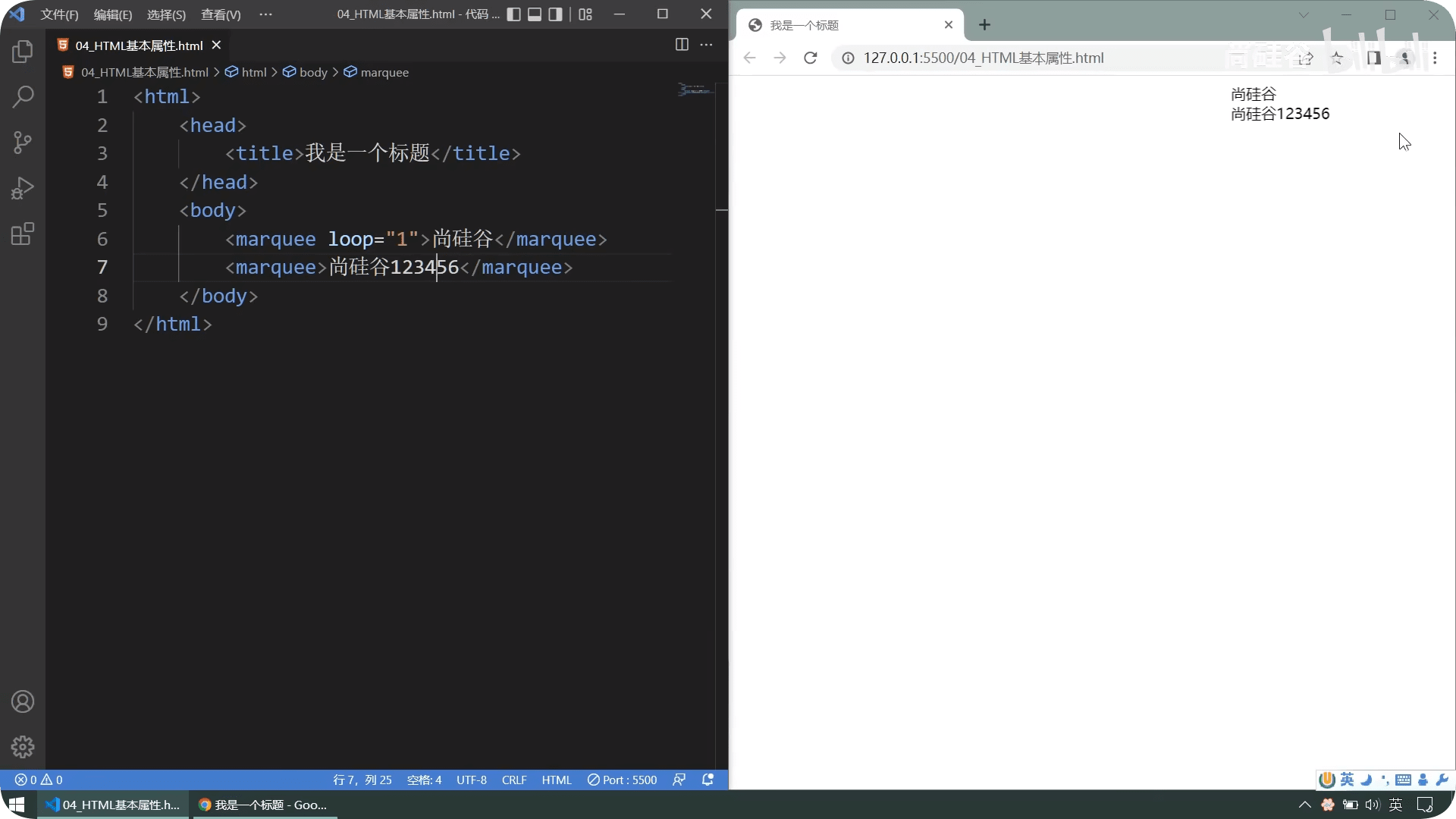
安装好,我们在代码编写区右键 open with live server
注意
必须要在文件夹中打开某个文件,直接打开单文件服务器不工作
这时候,浏览器自动打开了本地端口的网页
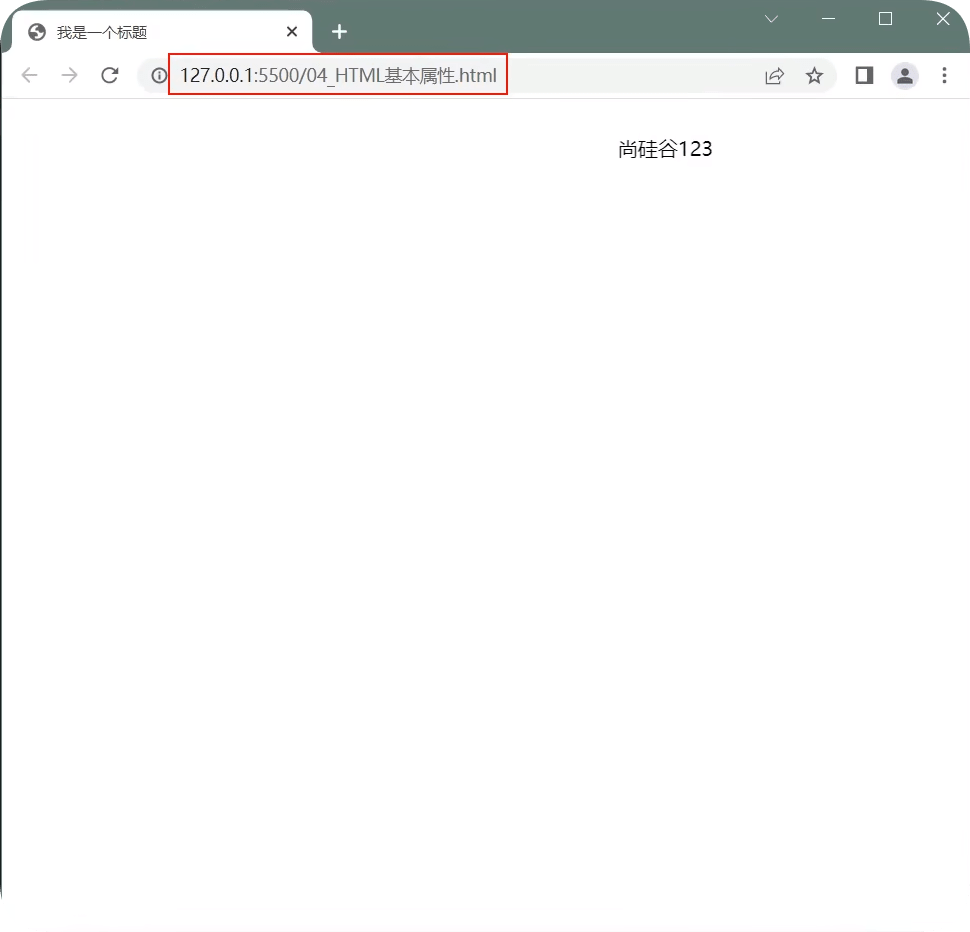
仔细看路径是不一样的,一个是文件路径,一个是服务器路径
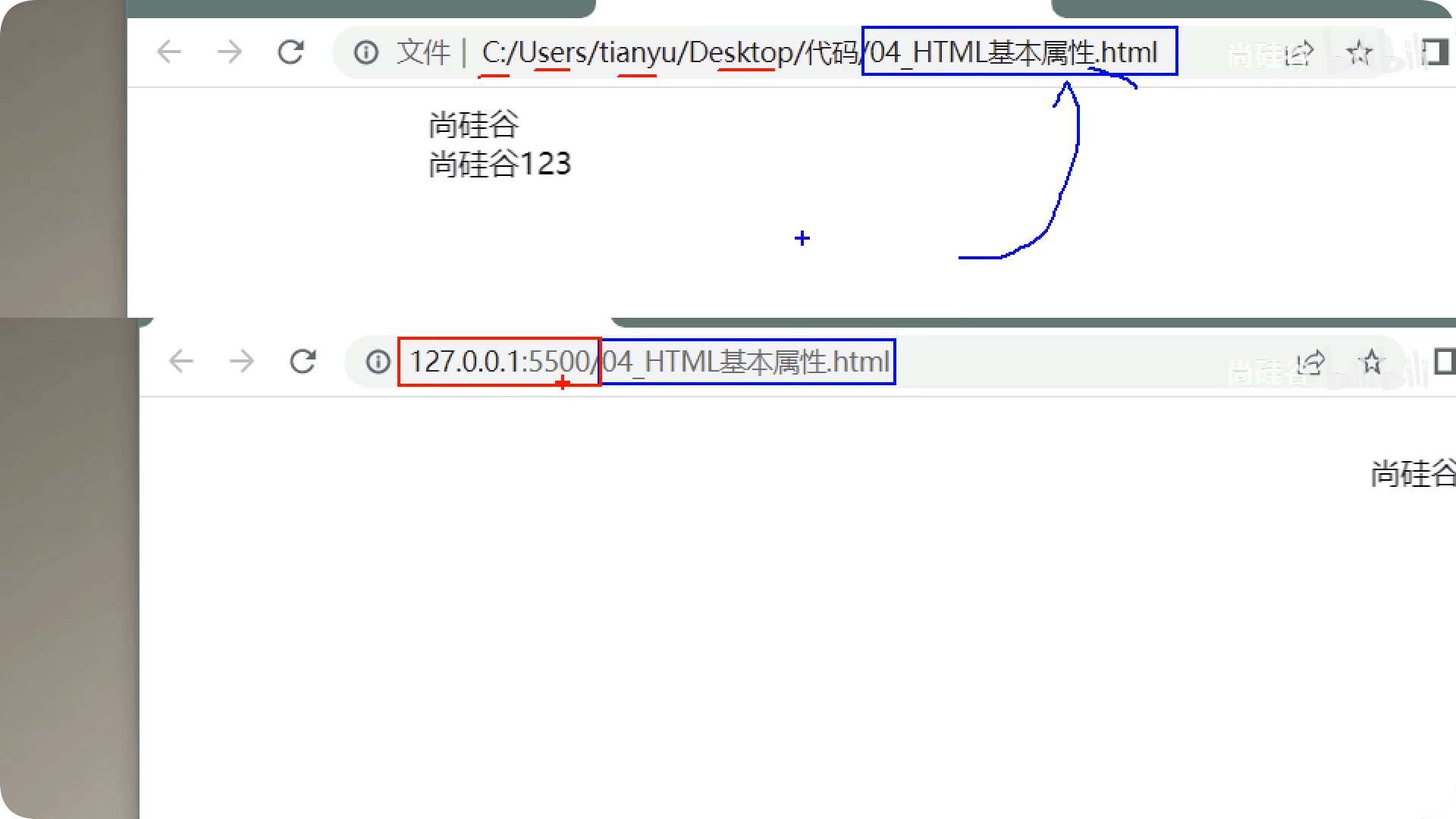
它是将电脑作为一个服务器,生成了一个本地IP5500端口的链接
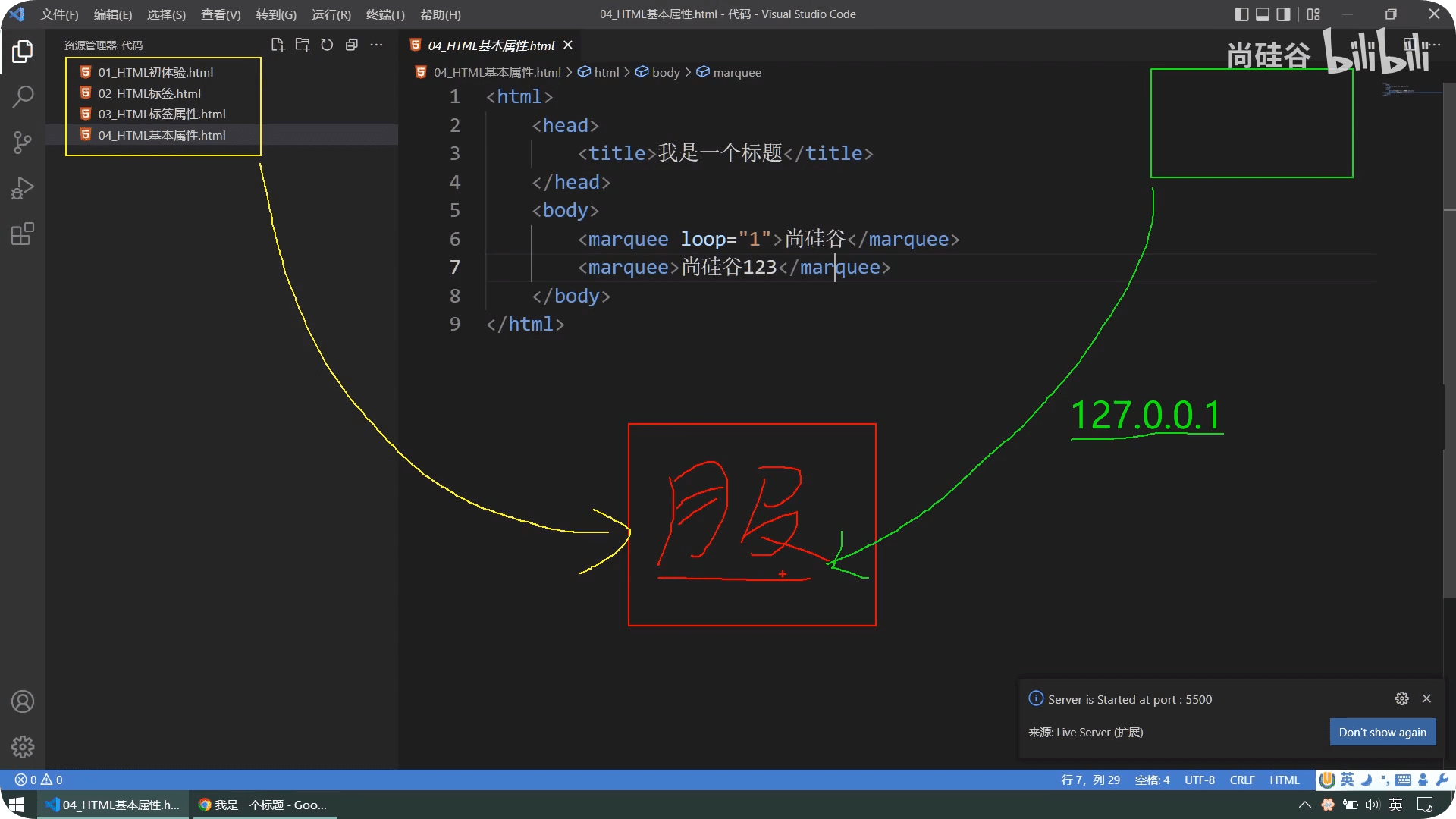
优势是可以热更新,边写变更新,在无需手动刷新网页
且更符合项目上线的环境,推荐使用此方式
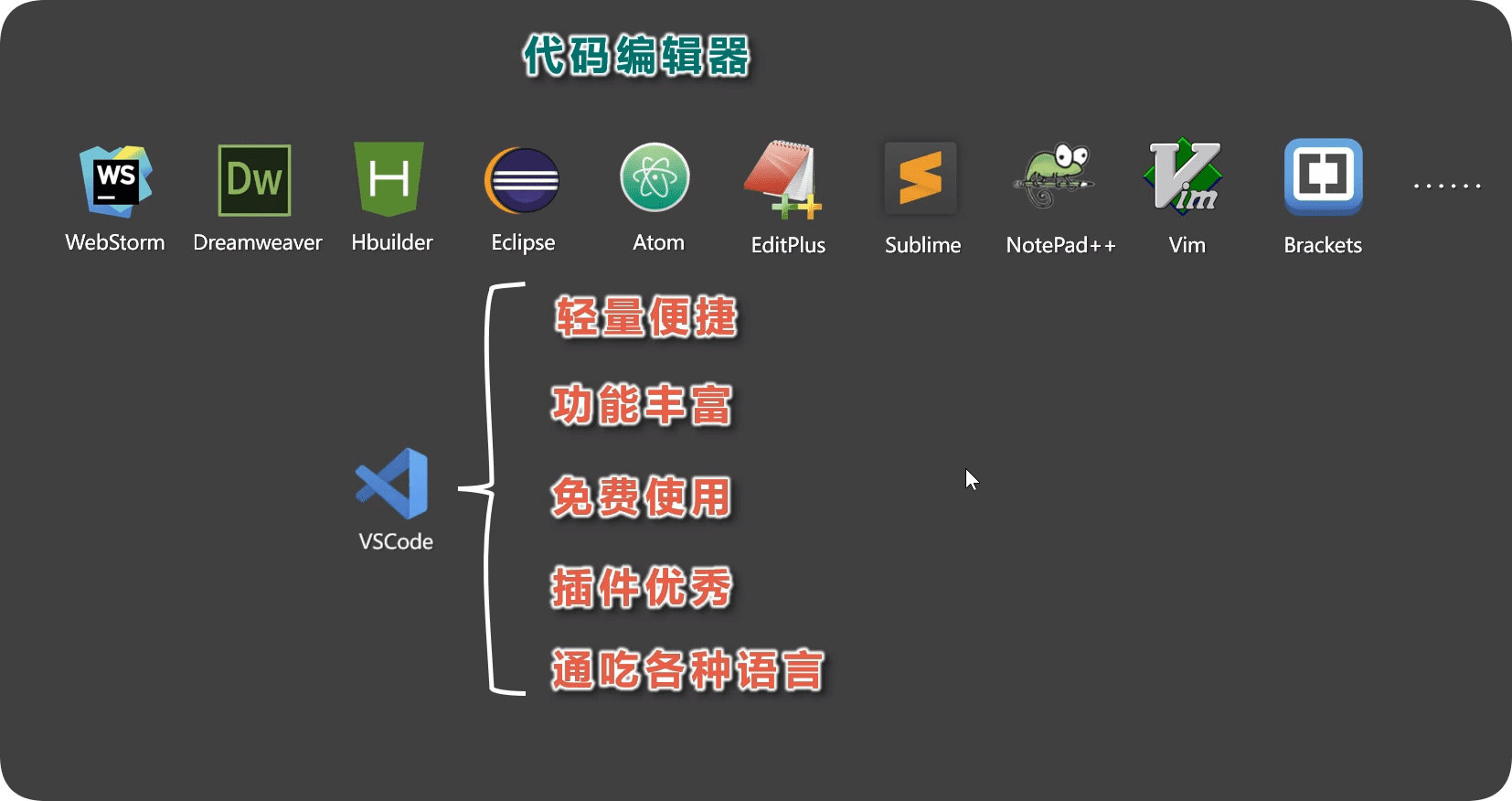
还有些人喜欢自动保存的,可以在设置中搜:自动保存
说明
个人建议直接 Ctrl+S 手动保存,这是个好习惯!
afterDelay:等待一定时间后保存,时间需自行,单位为毫秒,1000ms=1s
onFocusChange:焦点改变保存,限页签以外
onWindowChange:窗口切换保存,限vscode以外